


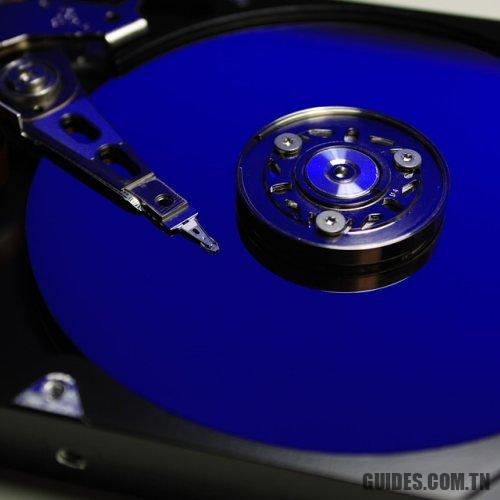
Cloner les disques durs, qui sont les meilleures stratégies
Quand cela vient à cloner un disque dur il fait référence à la possibilité de transférer la configuration système entière sur un autre lecteur en répliquant la structure de partition et en permettant au système d’exploitation de démarrer correctement.
La procédure de clonage est couramment utilisée lorsque vous prévoyez de remplacer votre ancien disque dur par un SSD.
– Cloner des disques durs sur des disques de différentes tailles
Les programmes que nous présentons ci-dessous vous permettent non seulement de cloner des disques durs sur des disques plus grands, mais vous permettent également de transférer l’ensemble du système sur un support plus petit que l’original (à condition, bien sûr, que la capacité du nouveau disque soit suffisante pour accueillir le données stockées sur le support d’origine).
C’est le cas de la migration d’un disque dur vers un SSD: les disques SSD sont souvent moins volumineux que les disques durs traditionnels: voir l’article Déplacer le système d’exploitation vers le SSD dans lequel nous avons présenté une série de directives pour garantir que les données enregistrées sur le disque dur source peuvent au moins être transférées vers le disque SSD cible.
– Copie exacte d’un disque dur sur SSD et optimisation de celui-ci
Tous les outils mentionnés ci-dessous vous permettent de cloner des disques durs et de créer une copie exacte de la configuration du système non seulement sur les disques durs magnétomécaniques mais également sur les SSD. Ils intègrent également une fonctionnalité qui, dans le cas des SSD, effectue l’alignement de la première partition du disque afin d’éviter la dégradation des performances: l’alignement du SSD, de quoi il s’agit et comment le vérifier (cochez toujours que la case Optimisation SSD ou similaire est coché). Clonage de disques sur un lecteur puis connecté à une machine avec une configuration matérielle différente
Cependant, tous les programmes ne sont pas capables de cloner un disque dur afin qu’il puisse être utilisé sur un système avec une configuration matérielle différente.
Cela s’appelle HAL (Couche d’abstraction matérielle) le niveau d’abstraction utilisé par Windows qui prend en compte les particularités techniques des appareils physiques installés: le système d’exploitation et les applications peuvent utiliser une seule plateforme pour communiquer avec le matériel sous-jacent sans avoir besoin de connaître les détails de leur identité et de leur nature.
Lorsque vous essayez de restaurer une image système créée avec un imagerie de disque qui ne prend pas en charge la fonctionnalité Restauration universelle, selon toute vraisemblance, la première fois que vous démarrez Windows, vous verrez un écran bleu (BSOD) faisant référence à HAL (fichier hal.sys).
Cela est dû au fait que différents pilotes utilisés sur l’ancien système mais toujours présents lors du démarrage de la machine avec une configuration matérielle différente contribuent à induire en erreur la couche HAL qui n’est plus en mesure de communiquer correctement avec le matériel sous-jacent.
Si certains logiciels de imagerie de disque permettent de cloner le disque sur un lecteur qui sera ensuite connecté à une machine avec une configuration matérielle différente de celle du système de départ, d’autres ne permettent pas cette étape directe.
Pour les programmes prenant en charge la fonctionnalité de restauration Restauration universelle ou similaire, c’est donc bon:
1) Créez l’image système (Sauvegarde du système) sur un lecteur multimédia, tel qu’un dossier partagé sur le réseau local ou un serveur NAS.
2) Créez le support de démarrage du logiciel imagerie de disque, par exemple de type Windows PE (nous en avons également parlé dans l’article Sauvegarde: comment procéder au démarrage de votre PC).
3) Démarrez la nouvelle machine à partir du support de démarrage du logiciel d’imagerie de disque et demandez à restaurer l’image enregistrée sur un emplacement réseau, un NAS ou un lecteur externe à l’aide de la fonction Restauration universelle. Sinon, Windows ne sera pas amorçable et affichera un écran bleu lors du démarrage.
Programmes pour cloner des disques durs
1) Microsoft wbAdmin. Complètement inconnu de la plupart des gens, wbAdmin est le logiciel que Microsoft a intégré à Windows depuis l’époque de Vista et qui vous permet de créer une image du contenu du disque dur ou du SSD, leur permettant d’être restauré même sur des machines avec des configurations matérielles complètement différentes.
Par rapport à d’autres solutions, il ne clone pas directement le disque dur ou le SSD mais crée un fichier à utiliser ultérieurement pour la restauration (qui peut également être effectuée à partir du support d’installation du système d’exploitation): Windows 10 et systèmes serveur: sauvegarde automatisée avec wbAdmin et restauration sur différents matériels.
2) AOMEI Backupper. Même la version gratuite du programme vous permet de cloner des disques durs et des disques SSD mais la fonctionnalité Système de clonage c’est la prérogative des utilisateurs qui décident d’acheter au moins l’édition Pro (voir AOMEI Backupper et Partition Assistant Professional avec Windows 10 Pro en cadeau).
Clonage direct (Système de clonage), cependant, ne fonctionne que dans le cas de Windows 10: seul le système d’exploitation Microsoft le plus récent fonctionnera au démarrage en connectant le disque dur ou le SSD cible à une machine avec une configuration matérielle différente.
Si vous cloniez un disque dur ou un SSD avec Windows 7 ou Windows 8.x, vous devrez cliquer sur Sauvegarde, sauvegarde du système puis démarrez – comme indiqué dans l’introduction – la nouvelle machine à partir du support de démarrage d’AOMEI Backupper et sélectionnez Restauration, restauration universelle.
Il convient également de noter que les volumes dynamiques ne sont pas pris en charge dans l’édition gratuite d’AOMEI Backupper.
Le téléchargement d’AOMEI Backupper peut être effectué à partir de cette page.
3) Sauvegarde EaseUS Todo. Même dans le cas d’EaseUS Todo Backup, téléchargeable à cette adresse, les considérations faites dans le cas d’AOMEI Backupper s’appliquent.
EaseUS Todo Backup permet de cloner le système uniquement par ceux qui achètent au moins l’édition Domicile application. De plus, il n’y a pas de récupération sur les disques plus petits que la taille d’origine.
Le programme, en revanche, permet de restaurer le système dans une configuration matérielle différente en créant d’abord une image de la configuration du disque dur (Sauvegarde du système) puis le restaurer à partir du support de démarrage (il peut être créé à partir de l’interface EaseUS Todo Backup en cliquant sur l’icône représentant une clé puis en choisissant Créer un disque de démarrage).
4) Macrium Reflect Même dans la version gratuite, l’excellent Macrium Reflect vous permet de cloner le contenu de n’importe quel disque sur un autre support de stockage (il vous permet de transférer des données même sur des disques durs et des SSD plus petits que le disque d’origine).
Cliquez simplement sur Cloner ce disque dans la carte Créer une sauvegarde puis sur Sélectionnez un disque sur lequel cloner.
La fonction qui vous permet de copier la configuration du système afin que le disque dur ou le SSD cible puisse être utilisé directement sur des machines avec des configurations matérielles différentes, cependant, est la prérogative des utilisateurs payants.
5) MiniTool ShadowMaker La fonctionnalité Cloner le disque accessible depuis la fenêtre principale de MiniTool ShadowMaker (téléchargeable à cette adresse) en cliquant sur l’icône Outils vous permet de transférer des données même sur des disques durs et des SSD d’une capacité inférieure à celle du disque d’origine.
Cependant, le transfert de l’ensemble de la configuration du système vers une machine avec une configuration matérielle différente est effectué à l’aide de la fonctionnalité Sauvegarde et la restauration ultérieure en utilisant Restauration universelle.
Découvrez d’avantage plus d’articles dans nos catégories windows, Internet et Ordinateur et internet.
Finalement Merci pour votre visite on espère que notre article Cloner les disques durs, qui sont les meilleures stratégies
vous aide, pour nous aider, on vous invite à partager l’article sur Facebook, instagram et whatsapp avec les hashtags ☑️ #Cloner #les #disques #durs #qui #sont #les #meilleures #stratégies ☑️!







