


Créer un disque dur virtuel au format VHD
⌨️
Déjà au moment de la sortie de la version finale de Windows 7, en 2009, Microsoft avait rendu le système d’exploitation capable de gérer des fichiers au format VHD.
Acronyme de Disque dur virtuel, les fichiers VHD ne sont rien de plus que des « conteneurs » qui peuvent héberger les mêmes éléments qui sont enregistrés à l’aide du système de fichiers d’un disque dur « physique ». Chaque fichier VHD peut donc contenir des partitions, des dossiers et des fichiers.
Une fois « monté », ce qui est stocké dans le fichier VHD apparaît comme s’il faisait partie d’un disque physique réel.
Avantages de l’utilisation de fichiers VHD
L’utilisation de fichiers VHD apporte de nombreux avantages. Le premier est évidemment la possibilité de créer un disque dur virtuel. Cependant, soulignons tous les autres aspects :
1) Afin d’utiliser des fichiers au format VHD et créer un disque dur virtuel vous n’avez pas besoin de modifier la configuration de la partition sur le disque dur ou le lecteur SSD.
Chaque fichier VHD est en fait un conteneur à part entière qui n’interagit pas avec les autres éléments enregistrés sur le disque dur.
2) Chacun VHD est simple à copier ailleurs en tant que sauvegarde (vous devez gérer un seul fichier, quoique – souvent – de taille considérable).
3) Lorsque vous créez un fichier VHD, vous avez toujours la possibilité de créer un disque dur virtuel qui utilise l’espace de manière dynamique. En d’autres termes, en attribuant au fichier VHD hypothétique une taille maximale de 60 Go, il n’occupera pas immédiatement – dans le disque dur réel – 60 Go mais n’utilisera que l’espace strictement nécessaire à la conservation des fichiers qui y sont stockés.
4) Windows peut être installé dans un fichier VHD. Vous pouvez donc obtenir une configuration dual boot ou multi boot sans avoir à configurer le disque dur.
Comme expliqué dans les articles Dual boot Windows 10 avec Windows 7 ou Windows 8.1, comment le faire en quelques étapes simples est Installer plusieurs systèmes d’exploitation Windows sur PC, la procédure standard d’installation de plusieurs versions de Windows sur le même système, implique généralement le redimensionnement de la partition actuellement utilisée par la version actuelle de Windows.
La procédure décrite dans l’article Comment faire un double démarrage de Windows 10 vous permet d’utiliser un fichier VHD comme destination pour une nouvelle installation de Windows (pas seulement Windows 10).
De cette façon, vous pouvez installer Windows en configuration dual ou multiboot sans modifier la structure du disque dur ou du SSD.
5) Lorsque vous n’avez plus besoin du fichier VHD et donc du disque dur virtuel correspondant, vous pouvez simplement le supprimer.
Cela récupérera également tout l’espace précédemment occupé par le contenu du fichier VHD.
6) Le format VHD bénéficie d’un large support : cela signifie qu’il est possible de le « monter » et de lire son contenu non seulement sous Windows mais aussi sous Mac OS X et dans les différentes distributions Linux.
7) Le contenu des fichiers VHD peut également être visualisé et modifié par les clients connectés au réseau local. Il suffit d’activer les partages appropriés comme vous le feriez avec n’importe quelle autre ressource pour que cela soit possible.
Créer un disque dur virtuel à l’aide de fichiers VHD
Pour créer un disque dur virtuel en utilisant un fichier VHD sous Windows, il vous suffit d’utiliser la combinaison de touches Windows + R puis tapez diskmgmt.msc.
À ce stade, vous pouvez alors sélectionner Créer des fichiers VHD du menu action.
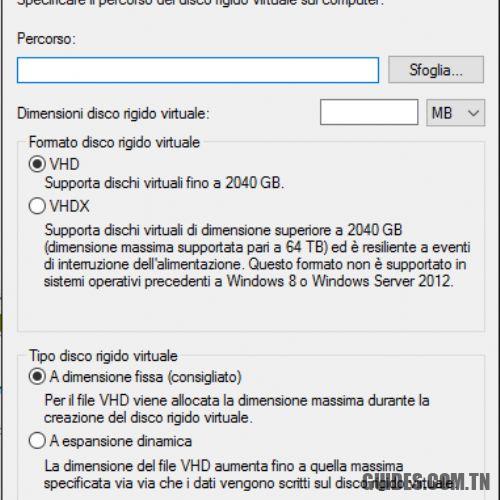
La boîte Itinéraire vous permet de décider où stocker le fichier VHD tandis que les outils ci-dessous vous permettent de définir la taille du « conteneur » et le format.
Le format VHD, en fait, prend en charge jusqu’à 2 To ; le format VHDX permet de s’affranchir de cette limitation.
Il est également possible de décider d’allouer en permanence une certaine quantité d’espace au contenu du fichier VHD ou de s’assurer que l’espace est occupé dynamiquement (option Expansion dynamique).
Dans ce dernier cas, la taille globale du fichier VHD augmentera à mesure que de nouveaux fichiers sont stockés dans le conteneur. En choisissant Expansion dynamique vous éviterez de sacrifier immédiatement de l’espace en l’allouant au disque dur virtuel.
À ce stade, dès que le fichier VHD est créé, vous devrez cliquer dessus avec le bouton droit de la souris (il faut cliquer dans la zone surlignée dans la figure avec une flèche) et choisir Initialiser le disque:
Lorsque la fenêtre suivante apparaît, nous vous suggérons de cliquer simplement sur le bouton OK.
L’étape suivante consiste à cliquer à nouveau avec le bouton droit de la souris et à choisir Nouveau tome simple. Vous accéderez à un assistant qui vous permettra de formater le disque virtuel et de lui attribuer une lettre de lecteur.
À ce stade, le lecteur virtuel sera directement accessible depuis le système d’exploitation ainsi que depuis toutes les applications installées.
Pour déconnecter le disque dur virtuel, il suffit d’accéder à la fenêtre Gestion de disque, cliquez dessus avec le bouton droit de la souris puis choisissez Détacher les fichiers VHD.
Pour « monter » rapidement un fichier VHD, en revanche, accédez simplement au dossier qui le contient et double-cliquez dessus.
Installez Windows dans un fichier VHD et activez le double démarrage
Pour effectuer un double démarrage de Windows 10, Windows 8.1 ou Windows 7 avec la version de Windows déjà présente sur le système, vous pouvez charger le système d’exploitation dans un conteneur VHD.
Les étapes à suivre sont illustrées dans l’article Comment faire un double démarrage de Windows 10.
Pour continuer, il suffira avoir le support d’installation disponible pour la version de Windows que vous souhaitez double boot.
Dans l’article Téléchargez Windows 7, Windows 8.1 et Windows 10 à partir des serveurs Microsoft nous avons vu comment générer des supports d’installation pour Windows 7, Windows 8.1 et Windows 10.
Nous vous suggérons également de lire l’article Sur combien d’ordinateurs Windows peut-il être installé ? Et avec le dual boot ?.
Après avoir démarré le système à partir du support d’installation, lorsque l’écran suivant apparaît, vous devrez appuyer sur la combinaison de touches MAJ + F10 pour afficher l’invite de commande.
À ce stade, vous pouvez suivre les instructions données dans l’article Comment faire un double démarrage de Windows 10 en gardant à l’esprit que la commande créer un fichier vdisk = D:VHDtype win10.vhd = maximum fixe = 55000 peut être remplacé par créer un fichier vdisk = D:VHDwin10.vhd type = extensible maximum = 55000 lorsque vous souhaitez créer un disque dur virtuel capable d’étendre automatiquement l’espace disponible.
A la fin de l’installation de Windows, au démarrage du système d’exploitation – en tirant parti du gestionnaire de démarrage – vous pouvez choisir de démarrer la version installée sur le « vrai » disque dur ou celle insérée dans le conteneur VHD.
Démarrage de l’utilitaire MSCONFIG (Windows + R, MSCONFIG), vous pouvez définir le système d’exploitation installé sur le disque dur par défaut (et non celui qui vient d’être installé dans le fichier VHD) et éventuellement augmenter le temps libre c’est-à-dire le temps après lequel, lorsque le système est allumé, le système d’exploitation par défaut sera chargé.
Ouverture de l’invite de commande avec les droits d’administrateur (Windows + X, Admin Command Prompt) puis en tapant bcdedit / set current description « LABEL » vous pouvez modifier le libellé affiché dans le menu du gestionnaire de démarrage pour le système d’exploitation défini par défaut.
En remplaçant actuel avec l’identifiant alphanumérique long attribué à l’autre système, il sera possible de modifier son libellé.
Découvrez encore plus d’articles dans nos catégories windows, Internet et Ordinateur et internet.
Au final Merci pour votre visite on espère que notre article Créer un disque dur virtuel au format VHD
vous aide, pour nous aider, on vous invite à partager l’article sur Facebook, pinterest et e-mail avec les hashtag ☑️ #Créer #disque #dur #virtuel #format #VHD ☑️!







