


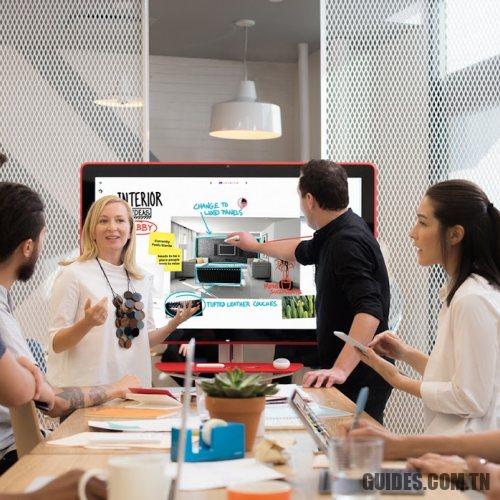
Tableau blanc interactif Google pour discuter des projets et des objectifs
Parmi les services moins connus de Google, mais certainement pas moins utiles que d’autres, il y a certainement Jamboard.
Il s’agit d’une tableau blanc interactif moderne qui est distribué à la fois en tant qu’application et service Web pouvant être utilisé par n’importe quel appareil, et en tant que matériel (coûteux) à part entière. Le tableau blanc interactif de Google à utiliser dans l’entreprise coûte 5 000 $ (il s’agit d’un écran multitouch 4K de 55 pouces capable de prendre en charge jusqu’à 16 «touches» contemporaines) mais le le personnel de l’entreprise, les professionnels, les collaborateurs, les équipes travaillant sur les mêmes projets, peuvent encore utiliser Jamboard gratuitement en installant l’application pour Android (téléchargeable en cliquant ici) et iOS (télécharger ici) ou en utilisant l’application web.
Le tableau blanc numérique Jamboard distribué sous la forme d’une application installable et d’une application Web peut être utilisé dans l’entreprise comme plateforme de présentation d’un nouveau projet, à faire réflexion, pour partager des idées, des objectifs d’une initiative mais aussi dans des activités pédagogiques pour impliquer les étudiants plus efficacement et solliciter une participation plus dynamique.
Jamboard vous permet de surmonter les limitations physiques de la salle de réunion ou de la salle de classe: une fois démarré sur votre appareil mobile, vous pouvez interagir avec le tableau interactif à partir de tablettes, smartphones, convertibles 2 en 1, notebooks et PC, où que vous soyez. Depuis un PC, par exemple, connectez-vous simplement à cette page, cliquez sur le bouton « + » en bas à droite et créez un nouveau tableau blanc numérique.
En cliquant sur le bouton partager vous accéderez au mécanisme de partage classique de Google Drive.
Par défaut, le tableau blanc interactif n’est accessible que par l’utilisateur qui a demandé sa création. En cliquant sur Changer puis en sélectionnant Actif – Toute personne disposant du lien, il est possible de rendre le tableau blanc numérique accessible à toute personne disposant de l’URL indiquée dans le champ Lien à partager.
Si, en revanche, vous souhaitez partager le tableau Jamboard uniquement avec ceux qui ont un compte utilisateur Google (une authentification sera requise), il vous suffit d’indiquer l’adresse e-mail dans la section Inviter des gens. En appuyant sur le bouton représentant un crayon, vous pouvez spécifier si les différents utilisateurs invités sont uniquement autorisés à consulter le tableau interactif ou peuvent également y apporter des modifications.
En vous connectant par vidéoconférence ou en passant un appel vocal normal à plusieurs participants, en démarrant Jamboard via une application ou une application Web, il sera possible de partager le tableau blanc et d’apporter des modifications en temps réel.
Là tableau intelligent Google propose sur la gauche tous les outils pour interagir avec le tableau blanc numérique: vous pouvez utiliser un stylo (en cliquant une deuxième fois sur l’icône vous pouvez changer la taille et le type du stylo ainsi que la couleur de l’encre), le gomme, ajoutez des notes autocollantes (« post-it ») et des images. Le dernier bouton en bas (Laser) permet d’activer une sorte de pointeur laser utile pour attirer l’attention des participants sur un ou plusieurs éléments ajoutés au tableau noir.
Chaque tableau noir peut être composé de plusieurs feuilles, appelées Cadre. Pour en ajouter de nouveaux ou supprimer ceux déjà présents, il suffit de cliquer sur la partie supérieure de l’écran (Développer la barre de cadre) et utilisez les boutons « + ».
Toutes les modifications apportées «en cours» sur le tableau interactif seront instantanément visibles pour les autres utilisateurs qui assistent à la réunion.
Découvrez également plus d’articles dans nos catégories windows, productivité et Ordinateur et internet.
Au final Merci pour votre visite on espère que notre article Tableau blanc interactif Google pour discuter des projets et des objectifs
vous aide, pensez à partager l’article sur Facebook, instagram et whatsapp avec les hashtag ☑️ #Tableau #blanc #interactif #Google #pour #discuter #des #projets #des #objectifs ☑️!







