


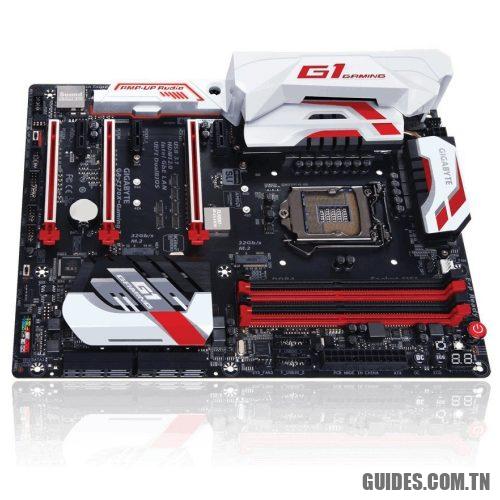
Comment vérifier la carte mère montée sur le PC et évaluer les mises à jour
Vérifiez la marque et le modèle de la carte mère installée sur le PC et vérifiez ses principales caractéristiques également en vue d’une mise à jour matérielle.
Il arrive souvent que vous deviez vérifier quelle carte mère est montée sur votre PC pour rechercher des solutions à tous les problèmes, mettre à jour les pilotes, ajuster le firmware ou pour préparez-vous à l’achat de nouvelles banques de RAM, d’un processeur plus performant, d’une meilleure carte vidéo ou d’un disque dur et SSD.
Etablir les caractéristiques de la carte mère est indispensable pour choisir les composants matériels de remplacement ou à combiner avec ceux déjà présents.
Pour établir la marque et le modèle de la carte mère montée sur le PC, vous pouvez utiliser divers outils logiciels qui vous permettent d’éviter d’ouvrir le boîtier du PC.
Le moyen le plus immédiat est d’ouvrir l’invite de commande Windows (appuyez sur la combinaison de touches Windows + R et tapez cmd) puis saisissez ce qui suit (les droits d’administrateur ne sont même pas requis) :
plinthe wmic obtenir le produit, le fabricant, la version, le numéro de série
Notant ce qui est rapporté dans la colonne Produit, vous pouvez faire une recherche sur le net et identifier facilement les spécifications de la carte mère utilisée.
WMIC (Commande d’instrumentation de gestion Windows) permet de collecter un grand nombre d’informations sur le système utilisé, tant du côté logiciel que de la configuration matérielle.
Dactylographie wmic /? >% userprofile% man_wmic.txt && notepad% userprofile% man_wmic.txt la liste complète des informations récupérables par WMIC peut être consultée avec le Bloc-notes de Windows.
Utilisation de la commande wmic MEMORYCHIP get banklabel, capacité, tag, légende, vitesse d’horloge configurée par exemple, vous pouvez extraire les données de la mémoire RAM installée et sa vitesse d’horloge.
Avec la commande démarrage wmic obtenir la légende, commande cependant, il est possible, par exemple, d’extraire la liste des programmes en exécution automatique (ceux qui sont exécutés automatiquement par Windows à chaque entrée dans le système).
Alternativement, les deux programmes que nous suggérons d’utiliser sont HWiINFO est CPU-Z.
Dans le cas de HWiNFO, si votre système est en 64 bits, nous vous suggérons de télécharger directement la version HWiNFO64. Dans tous les cas, nous suggérons de toujours télécharger et utiliser les versions portables (elles ne nécessitent pas d’installation ; il suffit d’extraire le contenu de l’archive compressée dans un dossier sur le disque dur ou SSD).
Dans HWiNFO en cliquant sur Carte mère et en CPU-Z en accédant à la carte Carte mère vous pouvez connaître non seulement la production et le modèle de la carte mère installée, mais également chipset et slot d’extension présents.
Les informations sur le chipset utilisé ainsi que le type de socket (cliquez sur le nom du processeur dans HWiNFO ou sur la carte CPU dans le cas de CPU-Z et reportez-vous respectivement aux rubriques Plate-forme CPU est Paquet vous permettent de déterminer quels processeurs peuvent être installés sur la carte mère.
Cependant, nous vous recommandons de toujours vous référer aux spécifications du fabricant de la carte mère pour confirmation. Ici, par exemple, vous trouverez des indications sur le support des Intel Core i7, i5 et i3 de sixième/septième génération (Skylake et Kaby Lake) ou des Core i7, i5, i3 de huitième génération (Coffee Lake) qui tout en utilisant le même socket (LGA 1151) nécessite un chipset plus mis à jour : ASUS : processeurs Coffee Lake compatibles avec les cartes mères Z270, si Intel le voulait.
Les données sur le type d’emplacements PCIe disponibles sont utiles pour choisir ou remplacer la carte vidéo ainsi que pour évaluer la connexion des disques SSD M.2, souvent de type PCIe x4 : M.2 PCIe NVMe SSD, guide to the new termes.
Sur les cartes équipées de Emplacement PCIe, l’installation d’un SSD M.2 permet d’améliorer de façon exponentielle les performances de la machine: le système d’exploitation et les applications seront installés sur le SSD dont le chargement sera quasi instantané tandis que sur un disque dur secondaire vous pourrez sauvegarder les données et programmes les plus lourds (ce qui laisserait peu d’espace disponible sur le SSD) : Disque dur ou SSD, caractéristiques et différences.
De plus, en vous référant aux spécifications de la carte mère, vous pouvez vérifier le Types de mémoire RAM pris en charge, tels que la dernière DDR4 à 2133, 2400, 2666, 2800, 3000, 3200, 3466, 3600 et 4000 MHz.
En combinant les mêmes exemples de banques de RAM dans des configurations à double canal ou, lorsque fourni par la carte mère, à quatre canaux, il est possible de dupliquer ou de quadrupler les performances obtenues.
Toutes les informations concernant le choix de la mémoire RAM, également pour étendre ou remplacer les banques déjà présentes sur la carte mère, sont publiées dans notre article Mémoire RAM, comment la choisir et quand l’étendre.
Découvrez encore plus d’articles dans nos catégories windows, internet et web ou encore Ordinateur et internet.
Au final Merci pour votre visite on espère que notre article Comment vérifier la carte mère montée sur le PC et évaluer les mises à jour
vous aide, on vous invite à partager l’article sur Facebook, pinterest et whatsapp avec les hashtags ☑️ #Comment #vérifier #carte #mère #montée #sur #évaluer #les #mises #jour ☑️!







