


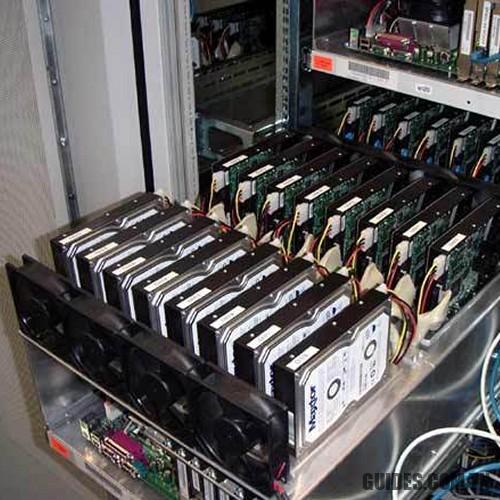
Créez un grand disque dur
Comment combiner plusieurs disques durs et en créer un seul grand? Voici quelques idées pour stocker vos données localement tout en évitant la perte de données.
L’espace disque n’est jamais suffisant, en particulier lorsque vous devez stocker et traiter de grandes quantités de données. Comment peuvent-ils être fusionner plusieurs disques durs est combiner plusieurs disques en un seul volume?
Les solutions sont nombreuses et chacune d’elles a ses forces et ses faiblesses.
L’utilité Gestion de disque intégré à Windows propose la commande Nouveau volume fractionné qui est activé en cliquant simplement avec le bouton droit de la souris sur un lecteur vide, prêt à être utilisé.
En suivant l’assistant, il est possible combiner plusieurs disques durs ensemble pour créer un seul disque dur qui sera affiché dans la fenêtre Ce PC, ou alors L’ordinateur comme tout autre support de stockage avec sa propre lettre de lecteur.
Le problème avec cette approche est que si l’un des disques est endommagé, tout le volume deviendra inutilisable, avec toutes les conséquences du cas en ce qui concerne l’accessibilité et la disponibilité des données.
Utilisez la technique RAID et recourez aux serveurs NAS
L’une des meilleures approches pour éviter de perdre vos données en cas de dysfonctionnement du disque dur consiste à utiliser au moins deux disques configurés en mode RAID-1.
Dans l’article Évitez la perte de données: comment configurer le RAID nous avons vu toutes les possibilités d’utiliser la technique RAID.
RAID-1 est la technique la plus simple qui vous permet de créer une copie miroir (mise en miroir) des données enregistrées sur le disque dur dans un autre lecteur accessoire. En cas de panne d’un disque dur, l’autre – selon toute vraisemblance – devrait rester opérationnel.
Pour créer un grand disque durCependant, avec la garantie de ne subir aucune perte de données, une configuration peut être définie RAID 1 + 0 ou RAID 0 + 1: de cette manière, en plus de faire une copie miroir du contenu des unités de disque, celles-ci peuvent être combinés pour former un support de stockage plus grand.
De toute évidence, au moins quatre disques durs doivent être utilisés dans les deux configurations.
Le meilleur choix est généralement le RAID 1 + 0 (ou RAID10): en observant la figure publiée ci-dessous, l’approche implique la mise en miroir entre des groupes constitués de deux ou plusieurs disques durs chacun.
Au niveau supérieur, RAID 1 + 0 fusionne la batterie du disque dur en miroir avec un autre groupe pour étendre les capacités de stockage.
Dans le cas du RAID 1 + 0, la configuration tolère une panne de disque et son remplacement bien. De cette façon, aucune information ne sera perdue à moins qu’un « miroir » ait tous ses disques corrompus.
De nombreux serveurs NAS offrent la possibilité, après avoir installé des disques dans les emplacements appropriés, d’activer différentes configurations RAID. De cette manière, les données peuvent être sauvegardées de manière centralisée sur un périphérique réseau tel que le serveur NAS (il est essentiel de configurer un réseau Gigabit Ethernet pour accélérer le transfert des données vers et depuis le périphérique de stockage).
À cet égard, nous vous suggérons de lire l’article NAS et serveurs cloud: différences et quoi choisir.
L’alternative des espaces de stockage Windows 10
Hérité de Windows 8.1 et encore améliorée, la fonctionnalité Espaces de stockage il est peu connu mais il est présent dans toutes les éditions de Windows 10, même les moins chères comme la Home.
Les espaces de stockage vous permettent de combiner au moins deux unités de stockage pour former un seul grand disque dur. L’avantage de cette solution, qui est de toute façon propriétaire de Microsoft, consiste en la possibilité de fusionner les disques durs SATA, SAN et USB, donc les disques internes et externes. Vous pouvez évidemment également utiliser des disques SSD bien que leur utilisation ne soit pas recommandée pour ce type d’utilisation.
La fonctionnalité Espaces de stockage Windows 10 ne prend pas en charge les clés USB ou les cartes SD.
Pendant le création du grand disque dur, résultat de la combinaison de plusieurs lecteurs, Les espaces de stockage écraseront tout le contenu des unités de stockage utilisées pour configurer le bassin.
Il n’est pas important que les disques soient formatés ou initialisés: les espaces de stockage se chargeront de les paramétrer dès que l’utilisateur en demandera l’utilisation.
Intéressant de souligner qu’il est possible de créer un bassin à partir de 1000 Go à partir de l’utilisation de grands disques durs, par exemple, un total de 300 Go.
Dès que l’espace commence à manquer, les espaces de stockage vous demanderont d’ajouter à bassin disques durs supplémentaires.
L’espace virtuel de 1000 Go sera toujours visible dans la fenêtre Explorateur de fichiers Windows 10 et le grand lecteur se verront attribuer une lettre de lecteur par le système d’exploitation.
Ils peuvent être créés espaces simples qui vous permettent de créer un grand disque, de faire confiance aux meilleures performances mais qui n’offrent aucune protection contre la perte de données.
le espaces miroir bidirectionnel ou tripartite s’occupe de créer respectivement deux ou trois copies de données sur des disques durs. De cette façon, vous bénéficierez d’une protection maximale: dans un cas, vous aurez besoin de deux disques durs, dans l’autre, vous aurez besoin de trois disques.
le espaces de paritéEnfin, ils sont parfaits pour un archivage efficace et protègent les fichiers contre les pannes de disque en conservant plusieurs copies. Cette configuration de stockage – similaire à RAID 5 – nécessite au moins trois disques pour se protéger contre une panne d’un seul disque.
Un disque dur peut être retiré du bassin des espaces de stockage, cependant, il est important de cliquer sur Modifier les paramètres, lecteurs physiques pour afficher les lecteurs dans le pool, localisez le lecteur que vous souhaitez « déconnecter » puis sélectionnez Préparez-vous au retrait.
Cela donnera à Windows 10 le temps de déplacer les données stockées sur le lecteur que vous souhaitez supprimer ailleurs.
Il est bon de garder à l’esprit qu’une fois qu’un espace de stockage a été défini, ni le système de fichiers ni le type de choix lié au stockage et à la protection des données (espace simple, miroir, parité) ne peuvent être modifiés.
Utiliser des liens symboliques
Une autre alternative, en particulier lorsque vous n’avez pas besoin de stocker de grandes quantités de données mais que vous souhaitez plutôt déplacer des applications très lourdes ailleurs, consiste à recourir à ce que l’on appelle liens symboliques.
En utilisant cet outil, Windows et d’autres applications supposeront qu’un programme est toujours installé sur le lecteur système alors qu’en fait, il a été déplacé ailleurs (par exemple sur un disque dur plus grand).
La marche à suivre est illustrée dans notre article Comment déplacer des programmes de C: vers D: ou vers d’autres lecteurs.
Nous vous suggérons de lire les articles Récupérer des fichiers supprimés ou d’anciennes versions de documents dans Windows 10 pour savoir comment utiliser la fonctionnalité Historique des fichiers Windows 10: il ne vous permet pas d’étendre l’espace disponible sur le disque mais vous permet d’enregistrer automatiquement une copie de vos fichiers sur d’autres unités de stockage afin d’éviter toute perte.
Découvrez encore plus d’articles dans nos catégories windows, productivité et Ordinateurs et internet.
Au final Merci pour votre visite on espère que notre article Créez un grand disque dur
vous aide, pensez à partager l’article sur Facebook, twitter et whatsapp avec les hashtags ☑️ #Créez #grand #disque #dur ☑️!







