


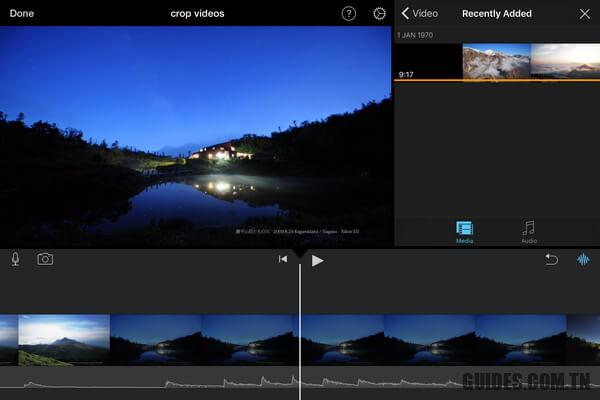
Pour scinder le plan, sélectionnez Modifier > Scinder le plan ou appuyez simultanément sur les touches Commande et B.03.03.2020
Par ailleurs, Comment couper une vidéo sur iMovie mac ?
Cliquez sur « Modifier » et choisissez « Découper le clip » pour couper le clip en deux parties. Vous pouvez également utiliser les touches Commande + B pour couper la vidéo rapidement.01.03.2021
Ainsi, Comment couper une partie d’une vidéo sur Mac ?
– Dans l’app QuickTime Player sur votre Mac, ouvrez la vidéo que vous souhaitez élaguer, puis choisissez Édition > Élaguer.
– Faites glisser les poignées jaunes dans la barre d’élagage. La zone extérieure aux poignées jaunes correspond à la portion à élaguer. …
– Cliquez sur Élaguer.
Cela dit Comment couper une partie de vidéo sur iMovie ?
Cliquez sur « Modifier » et choisissez « Découper le clip » pour couper le clip en deux parties. Vous pouvez également utiliser les touches Commande + B pour couper la vidéo rapidement.01.03.2021
Comment recadrer une vidéo sur iMovie iphone ?
Étape 1 Ouvrez votre projet iMovie, déposez le clip vidéo dans la timeline iMovie. Étape 2 Cliquez sur le bouton Recadrer au-dessus de la fenêtre d’aperçu, puis vous verrez trois styles pour recadrer les vidéos.05.03.2020
Comment couper une partie de vidéo sur imovie ?
Cliquez sur « Modifier » et choisissez « Découper le clip » pour couper le clip en deux parties. Vous pouvez également utiliser les touches Commande + B pour couper la vidéo rapidement.01.03.2021
Comment enlever les bandes noires d’une vidéo iMovie ?
Faites un clic droit sur l’élément multimédia puis choisissez « Ajouter au projet ». Cliquez sur l’option « Recadrer » et sélectionnez l’image sans barres noires sur le panneau de fonctions.17.02.2017
Comment enlever les 2 bandes noires de l’écran ?
– Cliquez droit sur le bureau – Propriétés.
– Onglet Paramètres.
– Déplacez le curseur de la résolution d’écran vers la gauche ou vers la droite puis OK pour retrouver la résolution optimale correspondant à votre écran.
Comment recadrer vidéo sur iMovie ?
Étape 1 Ouvrez votre projet iMovie, déposez le clip vidéo dans la timeline iMovie. Étape 2 Cliquez sur le bouton Recadrer au-dessus de la fenêtre d’aperçu, puis vous verrez trois styles pour recadrer les vidéos.05.03.2020
Comment couper une partie de video sur iphone ?
Ouvrez l’app Photos, puis double-cliquez sur la vidéo que vous souhaitez modifier. Passez le pointeur de votre souris sur la vidéo, cliquez sur le bouton d’actions et choisissez Raccourcir.03.04.2020
Comment enlever les bandes noires sur l’écran ?
– Cliquez droit sur le bureau – Propriétés.
– Onglet Paramètres.
– Déplacez le curseur de la résolution d’écran vers la gauche ou vers la droite puis OK pour retrouver la résolution optimale correspondant à votre écran.
Comment couper une vidéo sur iMovie sur iPhone ?
Touchez le clip, puis le bouton d’actions et touchez Scinder. Vous pouvez également toucher le clip, puis faire glisser votre doigt sur la tête de lecture, comme si vous le divisiez avec le doigt.03.03.2020
Comment remettre mon ecran d’ordinateur normal ?
CTRL + ALT + flèche haut : retour en position normale de l’écran. CTRL + ALT + flèche bas : rotation à 180° de l’écran vers le bas.08.04.2019
Comment changer le format sur iMovie iPhone ?
– Sélectionnez un projet dans la bibliothèque de projets ou ouvrez un projet pour qu’il apparaisse dans le navigateur du projet, puis choisissez Fichier > Propriétés du projet. …
– Choisissez une option dans le menu local Proportions.
Comment changer de format sur iMovie ?
Cliquez sur le bouton marqué « Recadrer » sur la barre d’outils. Vous verrez une fenêtre contextuelle avec des options de résolution « 16: 9 » et « 4: 3 » pour redimensionner automatiquement la vidéo à la taille d’écran appropriée.
Comment couper une partie d’une vidéo sur iMovie ?
Pour scinder le plan, sélectionnez Modifier > Scinder le plan ou appuyez simultanément sur les touches Commande et B.03.03.2020
Découvrez plus d’articles dans nos rubriques Apprendre et Ordinateur et Internet. N’oubliez pas de partager l’article avec vos amis !

