


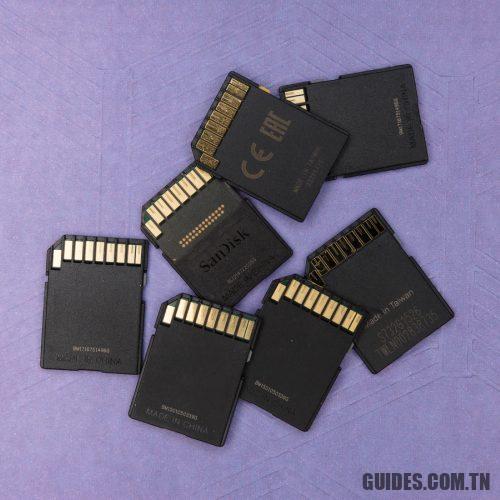
Comment créer une sauvegarde sur carte SD, même sur Raspberry
le cartes micro SD ils sont souvent utilisés dans les appareils de l’Internet des objets (IoT) et sont essentiels pour «conduire» un ordinateur monocarte comme, comment Tarte aux framboises.
Dans le cas du Raspberry Pi, la carte mémoire contient le système d’exploitation et toutes les applications: dans ces articles, nous avons présenté plusieurs exemples d’utilisation.
Dans l’article Carte SD: pourquoi elles ne sont pas toutes identiques, nous avons vu les principales différences entre les cartes SD et lesquelles choisir pour chaque application.
Le fonctionnement des appareils Raspberry ainsi que des autres appareils IoT dépend en grande partie de l’intégrité des données sur la carte SD. Même la meilleure carte SD, comme toutes les mémoires flash, peut soudainement cesser de fonctionner et les données stockées peuvent être perdues.
Sauvegarde sur carte SD: comment la créer sous Windows
Si vous travaillez souvent avec des cartes Raspberry Pi, il peut arriver non seulement que la micro SD soit endommagée, mais aussi que des erreurs entraînent un dysfonctionnement du logiciel installé.
Une fois que vous avez configuré avec succès votre carte SD, vous pouvez en créer une copie de sauvegarde à restaurer si nécessaire.
Le logiciel Raspberry propose l’application Copieur de carte SD intégré au niveau du système d’exploitation mais le création d’une image du contenu de la carte c’est peut-être le meilleur moyen.
L’image du contenu de la carte SD peut être stockée localement sur le PC ou stockée dans le cloud, distribuée à d’autres utilisateurs et transférée à tout moment sur une nouvelle carte micro SD. Vous pouvez utiliser des programmes tels que Graveur ou alors Imageur de disque Raspberry Pi.
Pour créer une sauvegarde de la carte SD à partir de Windows, vous pouvez utiliser l’utilitaire gratuit Imageur de disque Win32.
Il vous permet de créer une image de toute la structure de la carte SD: le fichier que vous obtiendrez aura à peu près la même taille que la capacité de la carte micro SD.
Cependant, il y a un problème de base: lorsque vous restaurez le contenu de la carte SD à partir de la sauvegarde créée précédemment, vous devrez utiliser un support identique à celui d’origine. Sinon, la procédure de restauration échouera.
Créez une sauvegarde compacte du contenu de la carte SD sur le Raspberry Pi
Sans compter sur Windows, les utilisateurs disposant d’une carte Raspberry Pi peuvent créer une sauvegarde de la micro SD à l’aide des outils système.
Pour continuer, il est bon de s’équiper d’un support de stockage d’au moins la même taille que la carte SD insérée dans le Raspberry Pi.
Après l’avoir formaté à l’aide du système de fichiers NTFS (à partir de Windows) ou ext4 (à partir d’un système Linux), vous pouvez le connecter à un port USB disponible sur le Raspberry Pi. Nous vous suggérons d’attribuer une étiquette afin de reconnaître plus facilement l’unité (exemple: pibackup).
À l’invite Raspberry Pi, vous devrez ensuite taper ce qui suit pour télécharger et installer PiShrink, un excellent script qui permet de compresser le contenu de la carte SD:
wget https://raw.githubusercontent.com/Drewsif/PiShrink/master/pishrink.sh
sudo chmod + x pishrink.sh
sudo mv pishrink.sh / usr / local / bin
Taper la commande lsblk ce qui est indiqué sous la colonne doit être observé Mountpoint et notez l’indication correspondant à la clé USB connectée au Raspberry Pi il y a peu (commence par /moyenne/).
En supposant que Mountpoint Clé USB soit / media / pi / pibackup, vous devrez taper:
sudo jj si = / dev / mmcblk0 sur = / media / pi / pibackup / pibackup.img bs = 1M
Enfin, en écrivant les commandes suivantes, vous pourrez compresser le contenu du fichier image créé avec jj:
cd / media / pi / pibackup
sudo pishrink.sh -z pibackup.img
À la fin de la procédure, vous obtiendrez un fichier avec le nom pibackup.img.gz qui contient toutes les données de la carte SD sous forme compressée. En débranchant la clé USB du Raspberry Pi, vous pouvez copier le fichier compressé ailleurs.
Sauvegardez la carte SD sur un lecteur réseau
Si vous souhaitez faire une copie du contenu de la carte micro SD utilisée sur le Raspberry Pi, vous pouvez taper ce qui suit à l’invite:
sudo mkdir / mnt / pibackup
sudo mount -t cifs //192.168.1.2/PIBACKUP / mnt / pibackup -o utilisateur =Nom d’utilisateur, passer =le mot de passe
sudo jj si = / dev / mmcblk0 sur = / mnt / pibackup / pibackup.img bs = 1M
Dans la commande précédente, les chaînes mises en évidence en gras doivent être remplacées par l’adresse IP du système de destination de sauvegarde et le nom du dossier partagé via SMB; le nom d’utilisateur et le mot de passe pour l’accès.
Les commandes suivantes peuvent ensuite être utilisées pour compresser le fichier image:
cd / mnt / pibackup
sudo pishrink.sh -z pibackup.img
De toute façon, pour restaurer l’image il suffit de télécharger Imageur Raspberry Pi, spécifiez la carte SD à écrire puis choisissez Utiliser la coutume et spécifiez le fichier pibackup.img.gz compressé précédemment obtenu.
Découvrez aussi plus d’articles dans nos catégories windows, internet et web & Ordinateurs et internet.
Au final Merci pour votre visite on espère que notre article Comment créer une sauvegarde sur carte SD, même sur Raspberry
vous aide, pour nous aider, on vous invite à partager l’article sur Facebook, twitter et whatsapp avec les hashtags ☑️ #Comment #créer #une #sauvegarde #sur #carte #même #sur #Raspberry ☑️!







