


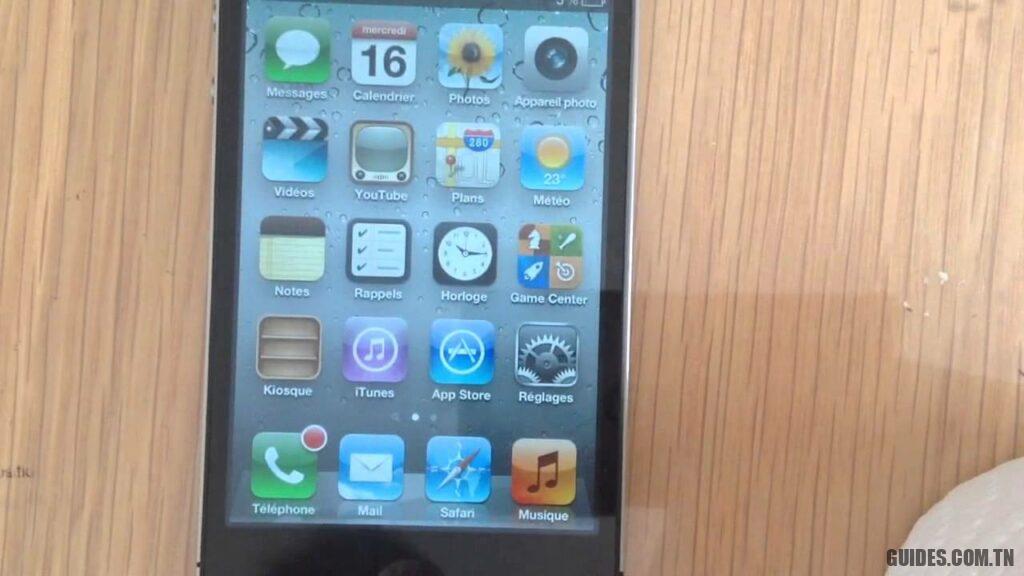
Appuyez sur le bouton d’accueil une fois que votre téléphone est allumé et vous obtenez un message indiquant «Pas de carte SIM». Appuyez sur le bouton d’appel d’urgence.06.03.2019
Par ailleurs, Quel iPad possède une carte SIM ?
* L’iPad mini 3 et modèles ultérieurs, l’iPad Air 2 et l’iPad Pro prennent en charge la carte SIM Apple.19.01.2021
Ainsi, Comment mettre une carte SIM dans un iPad ?
– Insérez un trombone ou un outil d’éjection de carte SIM (vendu séparément) dans le petit trou du support pour carte SIM, puis poussez vers l’iPad pour éjecter le support. …
– Retirez le support de l’iPad.
– Placez la carte nano-SIM dans le support. …
– Insérez de nouveau le support dans l’iPad.
Cela dit Comment envoyer un message sur iPhone sans carte SIM ?
Conseil de pro: En bref, il vous suffit de sélectionner votre identifiant Apple sous Paramètres> Messages> Envoyer et recevoir pour envoyer des messages via Wi-Fi sans carte SIM.
Comment enlever une carte SIM iPad ?
Pour ouvrir le support pour carte SIM, insérez un trombone ou un outil d’éjection prévu à cet effet dans le trou situé à proximité. Poussez sans forcer vers l’iPad.19.01.2021
Comment mettre carte sim iPad Pro ?
Introduire la carte Nano SIM Insérez la pointe de l’outil d’extraction dans le logement dédié à la carte SIM. Retirez le support de la carte Nano SIM. Insérez la carte Nano SIM dans son support. Remettez le support de la carte SIM dans la tablette jusqu’à ce qu’elle s’enclenche.
Comment insérer carte SIM dans iPad Pro ?
Introduire la carte Nano SIM Insérez la pointe de l’outil d’extraction dans le logement dédié à la carte SIM. Retirez le support de la carte Nano SIM. Insérez la carte Nano SIM dans son support. Remettez le support de la carte SIM dans la tablette jusqu’à ce qu’elle s’enclenche.
Comment utiliser l’iPad avec une carte SIM ?
– Insérez un trombone ou un outil d’éjection de carte SIM (vendu séparément) dans le petit trou du support pour carte SIM, puis poussez vers l’iPad pour éjecter le support. …
– Retirez le support de l’iPad.
– Placez la carte nano-SIM dans le support. …
– Insérez de nouveau le support dans l’iPad.
Comment obtenir la 4 G sur mon iPad ?
– Être titulaire d’une offre 4G.
– Posséder un mobile compatible.
– Avoir activé le trafic de données data.
– Régler votre mobile pour vous connecter au réseau 4G de votre opérateur.
Quel iPad peut avoir une carte SIM ?
* L’iPad mini 3 et modèles ultérieurs, l’iPad Air 2 et l’iPad Pro prennent en charge la carte SIM Apple.19.01.2021
Comment retirer une carte SIM d’une tablette Apple ?
Insérez l’outil de retrait de carte SIM (que vous trouverez dans la boîte) dans le petit trou du côté droit du Apple iPad, et poussez pour éjecter le support pour carte SIM. Enlevez le porte carte SIM.
Où Met-on la carte SIM dans un iPad ?
Sur l’iPad Wi-Fi + 3G, le support pour carte SIM se trouve sur le côté gauche, près de la partie inférieure.19.01.2021
Comment enlever une carte SIM sans outil ?
– Un trombone. C’est la meilleure méthode. …
– Une boucle d’oreille. Bon ! …
– Un clou. Généralement, nous en avons tous à disposition chez nous. …
– Une aiguille. C’est fin et vous n’aurez aucun mal à y arriver avec une aiguille.
Comment enlever la carte SIM ?
– Eteignez votre smartphone.
– Repérez le tiroir de la carte SIM.
– Insérez la pointe de l’outil d’extraction dans le petit trou pour déverrouiller le dispositif de fermeture de la trappe.
– Poussez doucement pour retirer le tiroir de son emplacement.
Comment remettre à zéro une tablette Apple ?
Effacer tout le contenu et les réglages de l’iPad Accédez à Réglages > Général > Réinitialiser.
Est-ce qu’un portable fonctionne sans carte SIM ?
Sérieusement, oui un smartphone peut fonctionner sans sim, mais son but premier (téléphoner envoyer des sms) ne fonctionne pas, mais on peut toujours utiliser la connectivité wifi, bluetooth prendre des photos, vidéos etc… sans appel ni SMS, et juste en wifi, un smartphone peut fonctionner sans carte SIM.
Découvrez plus d’articles dans nos rubriques Apprendre et Ordinateur et Internet. N’oubliez pas de partager l’article avec vos amis !